
패스는 필요한 만큼만 남깁니다
자동 추적이나 복잡한 병합을 많이 쓰면 보이지 않는 포인트가 과하게 남습니다. 화면에서는 괜찮아 보여도 크기 조정이나 색 변경 시 예상하지 못한 깨짐이 생길 수 있습니다.
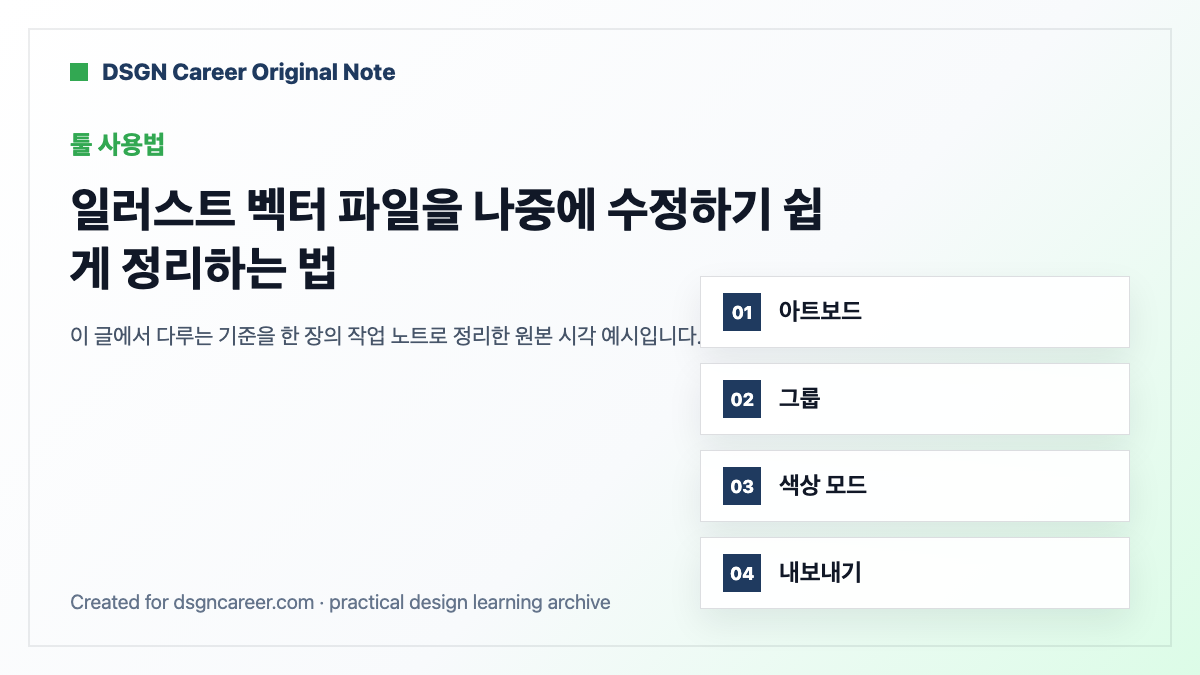
작업 후에는 불필요한 포인트를 줄이고, 겹친 오브젝트를 정리하며, 실제로 필요한 형태만 남기는 과정이 필요합니다. 벡터는 확대가 잘 되는 파일이 아니라 구조가 단순한 파일이어야 합니다.
그룹 이름은 결과물 단위로 붙입니다
로고, 아이콘, 배지, 배경 패턴처럼 결과물 단위로 그룹을 나누면 파일을 다시 열었을 때 수정할 영역을 빠르게 찾을 수 있습니다. 같은 색을 쓰는 요소끼리만 묶으면 화면 구조를 이해하기 어렵습니다.
그룹을 만들 때는 숨김 레이어와 잠금 레이어도 함께 확인해야 합니다. 전달용 파일에는 작업 중 임시로 둔 참고 오브젝트가 남지 않는 편이 좋습니다.
색상 견본은 팔레트를 기억하게 합니다
색을 직접 찍어서 쓰기만 하면 나중에 같은 색을 다시 찾기 어렵습니다. 색상 견본을 만들어두면 브랜드 색, 보조 색, 상태 색을 일관되게 관리할 수 있습니다.
특히 포스터, 배너, 썸네일처럼 여러 버전이 필요한 작업에서는 견본 관리가 중요합니다. 한 색을 바꿨을 때 전체 분위기를 빠르게 비교할 수 있기 때문입니다.
아트보드는 출력과 업로드 목적을 나눕니다
SNS용, 웹 배너용, 인쇄용을 같은 아트보드 기준으로 만들면 크기와 해상도 관리가 꼬일 수 있습니다. 목적별 아트보드를 나누고 이름을 명확히 쓰면 내보내기 실수가 줄어듭니다.
파일 이름에는 작업명, 크기, 버전, 날짜를 포함하는 것이 좋습니다. 포트폴리오에 넣을 때도 어떤 목적의 결과물인지 설명하기 쉬워집니다.
벡터 정리 예시: 로고 응용 파일 넘기기
일러스트 파일은 확대해도 깨지지 않는 장점이 있지만, 패스와 그룹이 정리되지 않으면 수정이 어렵습니다. 납품 전에는 보기보다 구조를 먼저 확인해야 합니다.
좋은 벡터 파일은 불필요한 점이 적고, 그룹 이름을 보면 어떤 요소인지 알 수 있으며, 텍스트 처리 방식이 명확합니다.
벡터 파일 검수표
| 패스 | 불필요한 앵커 포인트를 줄여 곡선 수정이 쉽도록 합니다. |
|---|---|
| 그룹 | 아이콘, 배경, 텍스트, 가이드 요소를 역할별로 묶습니다. |
| 텍스트 | 수정 가능한 원본과 윤곽선 처리본을 구분해 보관합니다. |
| 색상 | CMYK, RGB, 별색 사용 목적을 파일명이나 메모에 남깁니다. |
정리 전후를 설명하는 방법
“파일을 정리했다”보다 “중복 패스를 제거하고 아이콘 그룹명을 기능별로 바꿔 색상 교체 시간을 줄였다”라고 적으면 실제 작업 개선이 보입니다.
- 숨겨진 불필요한 오브젝트가 남아 있지 않은가?
- 텍스트 수정 가능본과 납품용 윤곽선 파일이 분리되어 있는가?
- 색상 스와치가 역할별로 정리되어 있는가?
- 확대했을 때 곡선이 어색하게 꺾이지 않는가?
작성자 검수 메모
벡터 작업은 결과 화면보다 원본 파일의 질이 더 오래 남습니다. 정리된 파일은 수정 비용을 줄이고 작업자의 신뢰를 높입니다.
이 글은 일러스트 벡터 파일을 패스, 그룹, 텍스트, 색상 기준으로 정리하는 방법을 다뤘습니다.
현장 적용 노트
벡터 파일은 확대 품질만 보는 것이 아니라 수정 가능성을 함께 봐야 합니다. 불필요한 앵커 포인트가 많으면 곡선을 고칠 때 시간이 늘어나고, 작은 아이콘도 지저분하게 보일 수 있습니다.
로고나 아이콘을 납품할 때는 수정 가능한 원본과 윤곽선 처리본을 분리해야 합니다. 하나의 파일만 남기면 나중에 문구나 색을 바꿔야 할 때 작업을 다시 해야 할 수 있습니다.
포트폴리오 기록 포인트
포트폴리오에는 정리 전 패스와 정리 후 패스를 비교해 넣을 수 있습니다. 단순히 예쁜 아이콘을 만들었다가 아니라 유지보수 가능한 벡터를 만들었다는 점이 드러납니다.
벡터 파일 전달 전 확인할 것
일러스트 파일은 화면에서 예쁘게 보이는 것과 제작 가능한 것이 다를 수 있습니다. 선이 너무 얇거나 확장되지 않은 효과가 많으면 인쇄나 아이콘 변환 과정에서 깨질 가능성이 있습니다. 전달 전에는 텍스트 윤곽선 처리 여부, 색상 모드, 아트보드 이름, 불필요한 숨김 오브젝트를 확인해야 합니다.
- 로고와 아이콘은 배경색 위에서 각각 확인합니다.
- 반복 사용되는 형태는 심볼이나 그룹으로 묶습니다.
- 최종 파일과 수정 가능 파일을 구분해 보관합니다.
내보내기 결과까지 확인하기
벡터 파일 정리는 원본 AI 파일에서 끝나지 않습니다. SVG, PDF, PNG로 내보냈을 때 선 굵기와 투명 효과가 유지되는지 확인해야 합니다. 특히 웹 아이콘은 작은 크기에서 뭉개질 수 있으므로 24px, 32px 같은 실제 사용 크기로 다시 봐야 합니다.
파일을 전달할 때는 편집 가능한 원본과 사용용 파일을 나누어 제공하는 것이 좋습니다. 그래야 나중에 수정할 사람과 바로 사용할 사람이 각각 필요한 파일을 찾을 수 있습니다.
색상 모드와 사용처 확인
벡터 파일은 웹과 인쇄에서 요구하는 색상 모드가 다릅니다. 웹 아이콘은 RGB 기준으로, 인쇄물은 CMYK나 별색 기준으로 확인해야 색이 크게 달라지지 않습니다. 같은 로고라도 사용처별 파일을 나누어두면 전달 후 생기는 색상 문제를 줄일 수 있습니다.